
Initialement publié le 28 février 2023. Mis à jour le 30 juillet 2026.
Comment exporter des images depuis InDesign Documentation
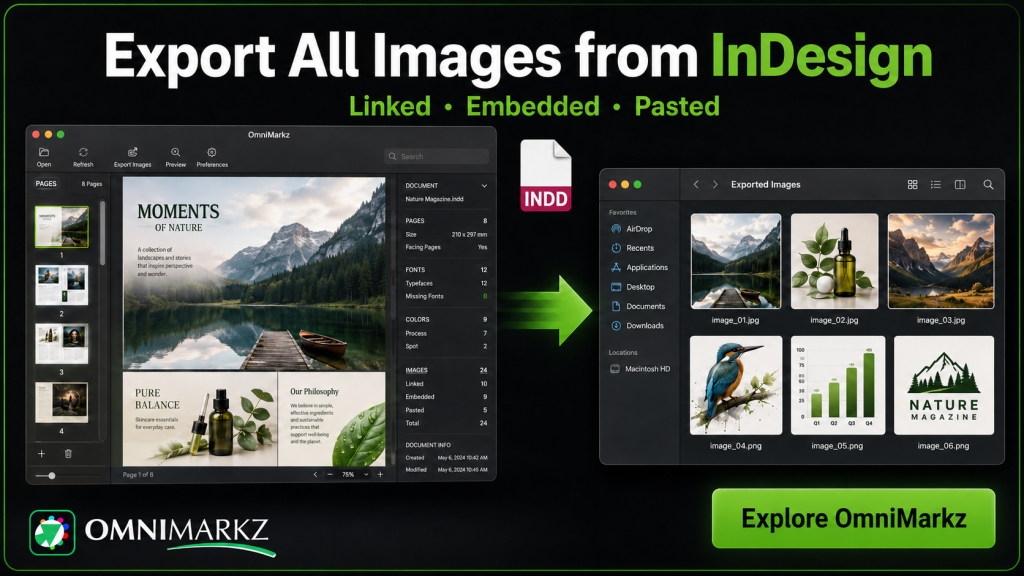
Besoin d'extraire des images d'un fichier Adobe InDesign Ce document ? Cette vidéo compare la méthode d'exportation d'images d'Adobe avec une méthode plus rapide. OmniMarkz Flux de travail pour exporter toutes les images liées, incorporées et collées dans un dossier de travail organisé.
Comment exporter des images depuis un InDesign Documents
OmniMarkz peut extraire les images utilisées dans un Adobe InDesign document, y compris les graphiques liés, intégrés et collés.
- Ouvrez le InDesign fichier dans OmniMarkz. Le document apparaîtra dans la fenêtre d'aperçu sans nécessiter Adobe. InDesign.
- Veuillez consulter les informations du document. Examinez les pages, les images, les polices, les couleurs et les autres détails du document.
- Choisissez le flux de travail d'exportation d'images. Utilisez les commandes d'exportation présentées dans la vidéo pour collecter les images utilisées dans le document.
- Sélectionnez un dossier de destination. Choisissez où vous voulez OmniMarkz pour enregistrer les images exportées.
- Ouvrez le dossier de travail résultant. OmniMarkz exporte les images liées, intégrées et collées disponibles dans un seul emplacement organisé.
Autres OmniMarkz Options d'exportation
Outre l'extraction d'images, OmniMarkz peut exporter les documents pris en charge aux formats IDML, PDF, JPEG, PNG, TIFF, GIF, TXT, RTF, JSON et HTML.

Pourquoi utiliser OmniMarkz exporter InDesign Images?
Exporter les graphiques individuellement depuis Adobe InDesign Cela peut prendre du temps, surtout lorsqu'un document contient un mélange d'images liées, intégrées et collées.
OmniMarkz vous permet de prévisualiser et d'inspecter un InDesign document sans lancer Adobe InDesignAvec une licence payante, vous pouvez rassembler les images disponibles utilisées dans le document et les exporter dans un dossier de travail organisé.
Ce flux de travail est utile pour récupérer des ressources à partir de documents anciens, reconstruire des mises en page, empaqueter des projets et préserver du contenu lorsque les liens vers les images d'origine ne sont pas disponibles.
Télécharger OmniMarkz La prévisualisation et l'inspection des fichiers de publication compatibles sont gratuites. L'exportation d'images et de documents convertis nécessite une licence payante.